Технологии · Игры
Задержка ввода у проектора: сколько миллисекунд нужно для игр
Нажали кнопку — персонаж прыгнул чуть позже, чем хотелось. Виноват input lag: время, за которое проектор превращает сигнал в картинку. Разбираем, откуда берутся миллисекунды, как их измеряют, почему цифры из разных источников нельзя сравнивать в лоб и что включить в меню перед игрой.
- Input lag — это задержка между сигналом и картинкой. Её добавляет обработка изображения внутри проектора, а не только «скорость» матрицы.
- Один кадр при 60 Гц длится 16,7 мс, при 120 Гц — 8,3 мс, при 240 Гц — 4,2 мс. Чем выше частота, тем меньше задержка в целом.
- Ориентир независимых тестов: до 20 мс — отлично, до 41 мс — очень хорошо даже для динамичных игр.
- Главный рычаг — игровой режим. Он отключает интерполяцию, шумоподавление и цифровую трапецию, которые тормозят сильнее всего.
- Цифры производителя и лабораторий получены по разным методикам. Сравнивайте модели по одному источнику.
Что такое input lag
Input lag, или задержка ввода, — время между моментом, когда кадр пришёл на вход HDMI, и моментом, когда он появился на экране. В BenQ формулируют шире: это весь путь от нажатия кнопки на геймпаде до результата на экране. Часть этого пути — сам геймпад, игра и консоль, но проектор тоже вносит свою долю, и её можно уменьшить настройками.
Не путайте задержку ввода со временем отклика. Время отклика — это то, как быстро пиксель меняет цвет, и от него зависит размытость движущихся объектов. Input lag отвечает за другое: насколько картинка отстаёт от ваших действий.
- Геймпаднажатие кнопки
- Консоль или ПКигра считает кадр
- HDMIсигнал идёт в проектор
- Обработкамасштаб, цвет, геометрия, «улучшайзеры»
- Экранкадр виден зрителю
Input lag проектора — этапы 3–5. Больше всего меняется на этапе обработки: его и сокращает игровой режим.
Миллисекунды и кадры
Удобнее всего думать о задержке в кадрах. При 60 Гц новый кадр приходит каждые 16,7 мс, поэтому задержка 17 мс — это примерно один кадр. Если поднять частоту до 120 Гц, кадр длится 8,3 мс, при 240 Гц — 4,2 мс. Отсюда простое правило: высокая частота обновления сама по себе уменьшает задержку, даже если обработка в проекторе не меняется.
Длительность кадра — 1000 мс, делённые на частоту. Удвоили частоту — кадр стал вдвое короче.
BenQ в своём материале приводит пример одного из своих 4K-проекторов: 16,7 мс при 1080p 60 Гц, 8,3 мс при 120 Гц и 4,2 мс при 240 Гц — ровно по кадру на каждой частоте. Там же есть важная оговорка: 240 Гц игровые консоли не выводят, это режим для игровых ПК.
Как измеряют задержку
Стандартный инструмент обзорщиков — тестер Leo Bodnar. Это маленькая коробка с HDMI-выходом и фотодатчиком: она выводит на экран мигающие полосы и считает время между отправкой кадра и моментом, когда датчик увидел вспышку. Полос три — вверху, в центре и внизу. Сайт DisplayLag раньше брал среднее по трём, с 2018 года ориентируется на центральную полосу, как советует сам автор тестера. Тестер работает с сигналом 1080p 60 Гц, есть версия на 4K 60 Гц.
Для оценки DisplayLag использует такую шкалу. Её же в 2013 году приводил журнал Sound & Vision, когда ввёл замер задержки в свои тесты.
Шкала DisplayLag для замеров при 60 Гц. В оригинале: Excellent, Great, Okay, Bad.
Обозреватель Projector Reviews даёт более житейский ориентир. Меньше 30 мс — проблемы нет. От 30 до 50 мс — профессионалам уже не идеально, а для обычной игры «всё нормально». Больше 50 мс — раздражает в соревновательных играх, а в спокойных может и не мешать.
Тонкость в методике. Производители указывают задержку по своим условиям замера: в какой точке экрана, с какой частотой и в каком режиме. Лаборатории меряют по-своему, причём DisplayLag подчёркивает, что все его цифры получены при 60 Гц, а при 120 и 240 Гц задержка у того же устройства ниже. Поэтому модели честно сравнивать только по одному источнику и при одинаковых условиях: например, две паспортные цифры одного бренда или два замера одной лаборатории.
Что добавляет задержку
Почти всю «лишнюю» задержку дают функции, которые улучшают кино. Им нужно время на анализ кадра, а иногда и несколько кадров в запасе. XGIMI в своём справочном материале называет главных виновников и советует отключать их в таком порядке.
Интерполяция кадров
- MEMC и сглаживание движения достраивают промежуточные кадры
- По оценке XGIMI, это самая тяжёлая обработка
Шумоподавление и резкость
- Анализ каждого пикселя задерживает картинку
- В чёткой игровой графике пользы почти нет
Цифровая трапеция
- Коррекция геометрии — ещё один этап обработки
- Лучше поставить проектор ровно или сдвинуть объектив
Игровой режим
- Отключает тяжёлую обработку одним пунктом
- Часто сбрасывает и блокирует коррекцию геометрии
Про трапецию BenQ пишет прямо: коррекция требует обработки и немного увеличивает задержку. У портативного GV50 в режимах Game-Boost все коррекции изображения сбрасываются и становятся недоступны ради минимальной задержки — производитель называет для этого режима 22,4 мс. Если проектор стоит криво, игровой режим может «сломать» геометрию. Поэтому для игр проектор лучше поставить ровно, а для УКФ — точно выставить по нашей инструкции по установке.
Кстати, этот же набор функций мы советуем отключать и для кино — подробнее в материале «Как настроить картинку проектора под кино». Разница в том, что для фильмов интерполяцию иногда оставляют на минимуме, а для игр её выключают полностью.
ALLM, VRR и прочие буквы
В характеристиках игровых проекторов почти всегда стоят аббревиатуры из стандарта HDMI 2.1. Вот что они значат по описанию HDMI Forum.
PlayStation 5 получила поддержку VRR обновлением в апреле 2022 года: функция включается сама, если дисплей поддерживает HDMI 2.1 VRR. Для этого проектор надо подключить к порту, который умеет нужные режимы: у многих моделей полный набор возможностей есть не на всех HDMI.
Что заявляют производители
Для ориентира — паспортные цифры моделей, которые есть у нас в каталоге. Это данные производителей в игровом режиме, а не наши замеры, и сравнивать их с лабораторными тестами по шкале выше нельзя.
| Модель | 1080p 240 Гц | 4K 120 Гц | 4K 60 Гц | Игровые технологии |
|---|---|---|---|---|
| XGIMI Horizon 30 Pro / Max | 1 мс | 1,9 мс | 3 мс | VRR, ALLM, AMD FreeSync, 4K 120 Гц на обоих HDMI |
| XGIMI Horizon 20 Max | ~1 мс | — | ~3 мс | VRR, ALLM, Full HD до 240 Гц |
| Formovie T2 | до 12 мс в игровом режиме | ALLM, 2 × HDMI 2.1 | ||
По данным производителей и карточек каталога. Методики замера у брендов разные.
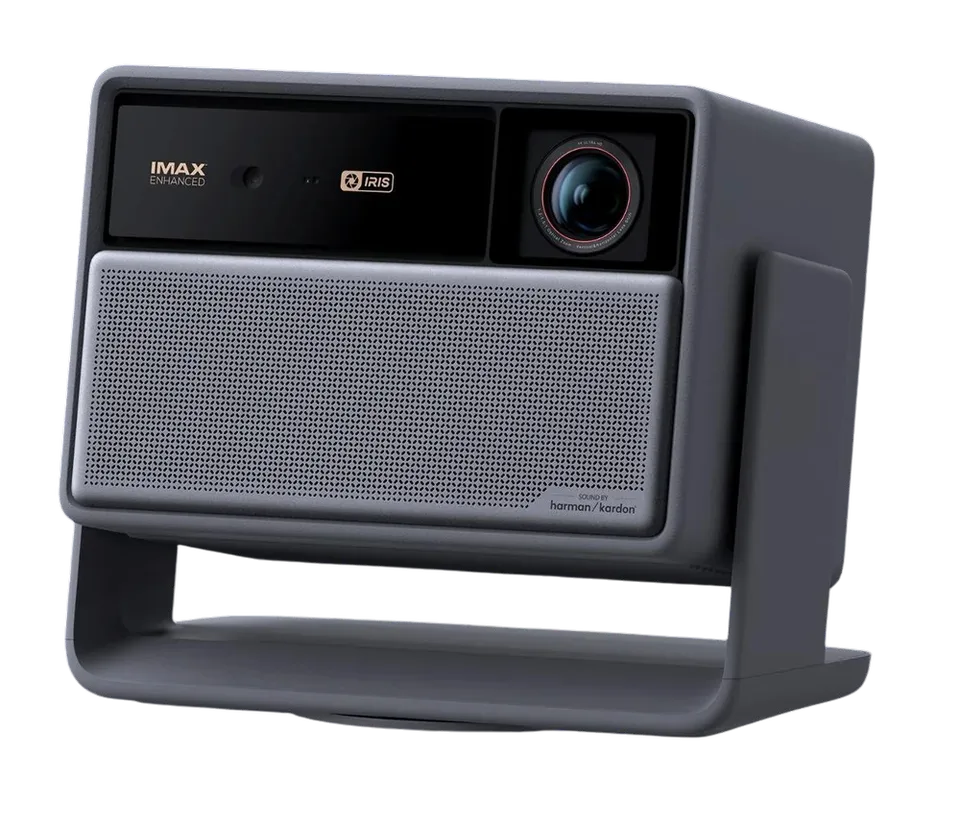
В октябре 2026 года XGIMI открыла предзаказ на линейку Horizon 30 в США и представила её как кино- и игровую: 4K 120 Гц принимают оба HDMI, а первый ещё и с eARC для саундбара или ресивера. Для тех, кто смотрит в сторону УКФ, у XGIMI есть Aura 3 с 4K 120 Гц — о ней мы писали в новости о старте кампании.
Чек-лист перед игрой
- 01
Включите игровой режим или ALLM
Если консоль и проектор поддерживают ALLM, режим включится сам. Если нет — выберите «Игра» в меню картинки вручную.
- 02
Выключите обработку
Интерполяцию (MEMC), шумоподавление и лишнюю резкость. Обычно игровой режим делает это сам, но проверьте.
- 03
Обойдитесь без цифровой трапеции
Поставьте проектор ровно, используйте сдвиг объектива или зум, если они есть.
- 04
Поднимите частоту
Включите 120 Гц на консоли, если игра его поддерживает. Для ПК и соревновательных игр — 1080p 240 Гц там, где проектор это умеет.
- 05
Проверьте порт и кабель
Подключайтесь к HDMI с поддержкой 4K 120 Гц и VRR, кабель берите сертифицированный под HDMI 2.1.
Если выбираете проектор для игр
Для спокойных игр и сюжетных приключений хватит любого современного проектора с игровым режимом. Если играете в шутеры, гонки или файтинги, смотрите на поддержку 120 Гц, ALLM и VRR, а задержку сравнивайте внутри одного источника. Размер картинки под вашу комнату поможет подобрать калькулятор, остальные параметры — гид «Как выбрать проектор». А посмотреть игровые модели вживую можно в нашем шоуруме в Москве.
Задержка конкретного проектора зависит от режима, разрешения, частоты и прошивки. Цифры моделей приведены по данным производителей, шкалы — по методикам DisplayLag и Projector Reviews. Мы не проводили собственных замеров.
- DisplayLag — Testing Method (тестер Leo Bodnar и шкала оценок)
- Sound & Vision — New Display Measurement: Input Lag (2013)
- Projector Reviews — Input Lag: A Second Look
- BenQ — Does Projector Have Input Lag?
- BenQ — Keystone correction and input lag (FAQ, GV50)
- XGIMI — Why Image Processing Adds Input Lag to Projectors
- HDMI Forum — HDMI 2.1 Gaming Features (VRR, ALLM, QFT)
- PlayStation Blog — Variable Refresh Rate support for PS5 (25.04.2022)
- Notebookcheck — Xgimi launches Horizon 30 projectors