Технологии · трансляция
Как вывести видео с телефона на проектор: AirPlay, Google Cast, Miracast и DLNA
Видео на телефоне, а большой экран на стене. Кажется, достаточно нажать одну кнопку, но кнопок четыре и работают они по-разному. Разбираемся, чем отличаются способы трансляции, какой подходит для фильма, а какой для фото с отпуска, и почему проектор иногда просто не видит телефон.
- Есть два принципа. Телефон либо передаёт проектору «что включить», и тот играет видео сам, либо показывает на стене свой экран целиком.
- Google Cast — для проекторов на Google TV. Нажимаете значок трансляции в приложении, проектор сам загружает видео, а телефон становится пультом.
- AirPlay — для iPhone, iPad и Mac. Умеет и отправить видео из приложения, и повторить весь экран. Проектор должен поддерживать AirPlay.
- Miracast — повтор экрана без роутера. Удобен для ноутбука на Windows и презентаций, но для кино и игр не лучший выбор.
- DLNA — для домашней фильмотеки. Фильмы лежат на компьютере или сетевом хранилище, проектор берёт их оттуда по сети.
Два разных принципа: «передать ссылку» и «показать экран»
Слово «трансляция» прячет две разные вещи. В первом случае телефон работает как пульт: он говорит проектору, какое видео открыть, а дальше проектор сам загружает его из интернета или из домашней сети. Во втором случае телефон снимает свой экран, упаковывает картинку в видеопоток и непрерывно отправляет её по Wi-Fi. Проектор просто показывает то, что пришло.
От этого зависит почти всё: качество, задержка, можно ли в это время ответить на сообщение и будет ли видно уведомления на весь экран.
Google Cast, AirPlay из приложения, DLNA
- ТелефонВы выбираете проектор кнопкой трансляции в приложении
- Команда по Wi-FiПроектор получает, что и откуда играть
- ПроекторСам загружает видео из интернета или с домашнего сервера и сам его декодирует
Телефон превращается в пульт: им можно пользоваться дальше, видео не прервётся.
Повтор экрана: AirPlay, Miracast, Cast экрана
- ТелефонЗаписывает всё, что на экране, и сжимает в видеопоток
- Поток по Wi-FiИдёт непрерывно, пока включён повтор
- ПроекторПоказывает копию экрана телефона: с меню, уведомлениями и поворотами
Показывается всё подряд, но качество ограничено тем, как телефон сожмёт картинку.
Google Cast: значок трансляции в приложении
Google Cast (его ещё называют Chromecast) устроен по первому принципу. В документации Google это описано так: приложение на телефоне запускает на устройстве-приёмнике плеер и передаёт ему адрес видео. Дальше приёмник, то есть проектор, загружает и показывает видео сам. Телефон и проектор должны быть в одной сети Wi-Fi.
Отсюда главный плюс: качество определяет проектор, а не телефон. Какие форматы он сможет показать, зависит от его собственного железа. Например, Google перечисляет для своих приёмников поддержку 4K при 60 кадрах в секунду в форматах H.265 и VP9. Второй плюс: после запуска телефон свободен, можно отвечать на сообщения, а фильм продолжит идти.
Отправителем может быть не только Android. Google выпускает набор инструментов для приложений на iPhone, поэтому значок трансляции встречается и в приложениях для iOS. С компьютера через браузер Chrome можно транслировать вкладку или весь экран. А у Android-смартфонов (версии 8.0 и новее) есть ещё и повтор экрана через приложение Google Home, это уже второй принцип.
Приёмник Google Cast встроен в проекторы на Google TV. В нашем каталоге он заявлен, например, у XGIMI Horizon 30 Pro, Horizon 30 Max и Ultra Max, а у Formovie Theater Premium в характеристиках указан Chromecast. У моделей на китайских прошивках бывает по-другому: например, у линейки XGIMI RS 30 Chromecast указан «через приложение».
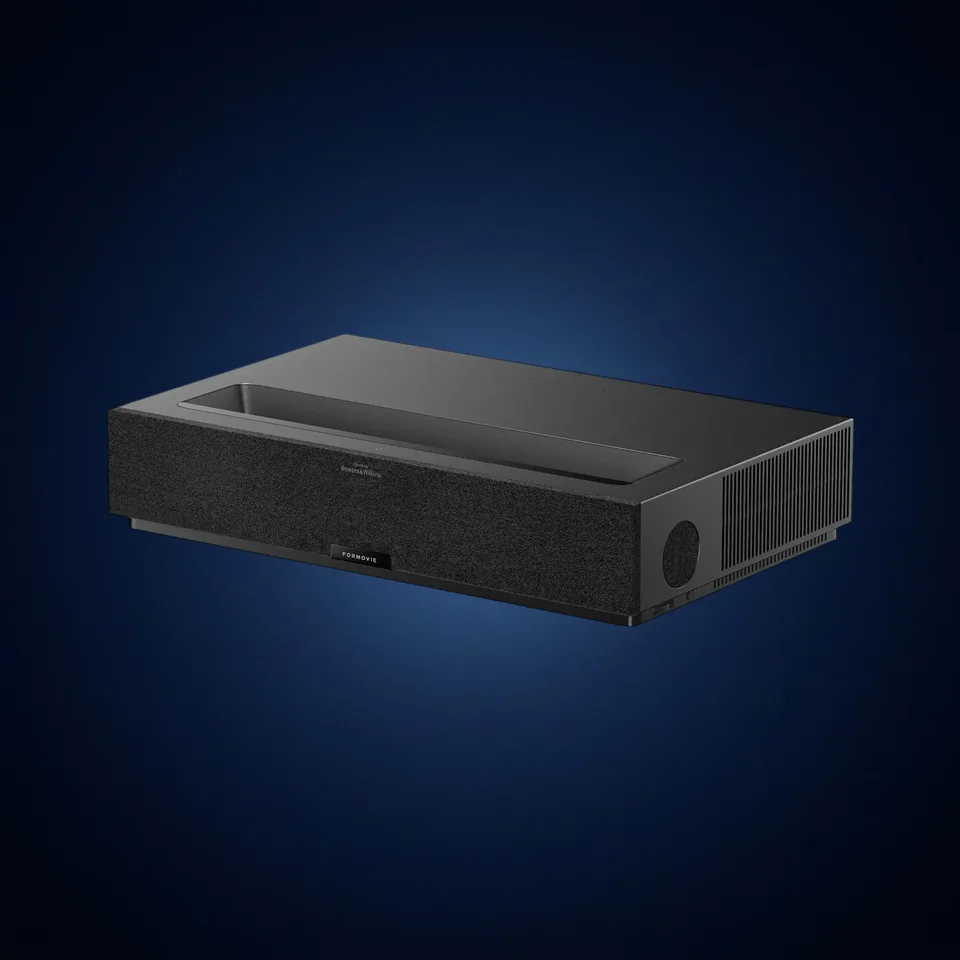 Formovie Theater Premium: Google TV, трансляция Chromecast
 XGIMI Horizon 30 Pro: Google Cast и DLNA
AirPlay: если у вас iPhone, iPad или Mac
AirPlay — технология Apple, и у неё два режима. Первый — трансляция видео из приложения: нажимаете значок AirPlay в плеере и выбираете проектор. Второй — «Повтор экрана» из Пункта управления: на стене появляется весь экран iPhone, со всеми меню и уведомлениями. Mac умеет то же самое: отправить видео или повторить свой экран.
Условия Apple простые: устройство и приёмник подключены к одной сети Wi-Fi, а приёмник поддерживает AirPlay. Apple отдельно предупреждает, что некоторые видеоприложения AirPlay не поддерживают. Тогда значка в плеере не будет, и остаётся только повтор экрана, если приложение его не запрещает.
Приёмник AirPlay есть не в каждом проекторе. В нашем каталоге он указан, например, у китайской линейки XGIMI RS 30. У проекторов на Google TV в характеристиках, которые мы проверили, заявлен Google Cast, а AirPlay нет. Если нужен именно AirPlay, его можно добавить приставкой Apple TV по HDMI: о ней мы писали в материале про новую Apple TV 4K.
Miracast: повтор экрана без роутера
Miracast появился в 2012 году. Его продвигает Wi-Fi Alliance — организация, которая сертифицирует устройства с Wi-Fi. Главная особенность: телефон или ноутбук соединяется с экраном напрямую, по Wi-Fi Direct. Роутер не нужен, поэтому Miracast удобен там, где сети нет: в переговорной, на даче, в гостях.
Работает он только по второму принципу, то есть повторяет экран. Обязательный минимум стандарта скромный: 720p при 30 кадрах в секунду и сжатие H.264. 4K и H.265 в стандарте есть, но как дополнительные возможности, и на практике, по наблюдениям XDA, чаще всего получается Full HD. Максимальную задержку сертификация не задаёт, поэтому для игр Miracast не годится (почему задержка важна, мы разбирали в материале о задержке ввода).
С поддержкой всё неровно. Windows умеет отправлять картинку по Miracast начиная с версии 8.1. Google убрала встроенную поддержку из Android 6.0 в пользу Google Cast, хотя часть производителей смартфонов сохранила функцию под своими названиями. Apple Miracast не поддерживает совсем.
DLNA: фильмы из домашней фильмотеки
DLNA — это не про телефон, а про домашнюю коллекцию. Фильмы лежат на компьютере или сетевом хранилище, которое работает как медиасервер. Проектор выступает плеером. Телефон может быть пультом: выбрать фильм и запустить его на проекторе. Важная деталь из описания стандарта: само видео идёт от сервера к проектору напрямую, через телефон оно не проходит.
Альянс DLNA вырос из рабочей группы, которую в 2003 году создали Sony, Intel и Microsoft, а в январе 2017 года организация объявила о самороспуске: задача, по её словам, выполнена. Сама технология никуда не делась и до сих пор стоит в характеристиках, например у XGIMI Horizon 30 Pro и RS 30. Слабое место у старых устройств — форматы: если проектор не умеет декодировать файл, DLNA его не покажет. Тогда выручает USB-накопитель или внешний медиаплеер.
Проектор должен поддерживать тот же способ как приёмник. DLNA в таблице нет: она работает с медиасервером, а не с экраном устройства. «Нет» — без сторонних программ.
Что выбрать под задачу
Приложение на проекторе
- Лучший вариант: проектор сам берёт видео из интернета
- Если приложения нет — значок трансляции в приложении на телефоне
- Повтор экрана для кино — крайний случай
AirPlay или Cast экрана
- Показать отпуск всей семье за минуту
- Видно всё, что на экране телефона
- Включите режим «Не беспокоить», иначе уведомления тоже на стене
Miracast или Chrome
- Windows отправляет экран без лишних программ
- Miracast не нужен роутер
- Для игр задержка может быть слишком большой
DLNA, USB или медиаплеер
- Видео идёт с сервера прямо на проектор
- Телефон нужен только как пульт
- Не каждый формат файла проектор откроет сам
Для кино главное правило такое: чем меньше посредников между исходным видео и проектором, тем лучше. При повторе экрана проектор получает не фильм, а пересжатую телефоном копию экрана. Поэтому HDR и лучшее качество стоит искать в приложениях на самом проекторе или во внешнем плеере (о форматах HDR — в материале про HDR10, HDR10+, Dolby Vision и HLG).
Если проектор не видит телефон
- Проверьте сеть. И Apple, и Google требуют, чтобы телефон и проектор были в одной сети Wi-Fi. Если телефон в гостевой сети роутера, а проектор в основной, они друг друга не увидят.
- Проверьте, какой приёмник есть у проектора. Значок Cast не появится, если проектор умеет только AirPlay, и наоборот. Ищите в характеристиках строку «трансляция» или «беспроводная трансляция».
- Проверьте приложение. Не каждое видеоприложение поддерживает AirPlay или Cast. Если значка нет в одном приложении, это не значит, что не работает проектор.
- Для Miracast проверьте обе стороны. Его должны поддерживать и проектор, и источник. Ноутбуки с Windows умеют, Android-смартфоны не все, iPhone и Mac не умеют вовсе.
- Для кино — откройте приложение на проекторе. Это убирает почти все проблемы трансляции сразу.
Перед покупкой проектор можно проверить в нашем магазине в Москве по предварительному звонку: возьмите свой телефон или ноутбук и попробуйте транслировать на проектор то, что смотрите обычно.
Способы трансляции у моделей указаны по данным производителей в карточках нашего каталога. Набор функций может меняться с обновлениями прошивки и отличаться у глобальных и китайских версий одной модели.
- Google for Developers — Web Receiver Overview: приложение-отправитель запускает приёмник и передаёт ему адрес видео.
- Google for Developers — Cast Glossary: отправитель и приёмник в одной сети Wi-Fi.
- Google for Developers — Supported Media for Google Cast: форматы и разрешения приёмников, включая 4K при 60 кадрах в секунду.
- Google for Developers — Cast для iOS: приложения для iPhone могут быть отправителями Google Cast.
- Google — Cast a Chrome tab on your TV: трансляция вкладки и экрана компьютера из Chrome, одна сеть Wi-Fi.
- Google — Cast your Android screen from the Google Home app: повтор экрана с Android 8.0 и новее, одна сеть Wi-Fi.
- Apple — Use AirPlay to stream video or mirror the screen of your iPhone or iPad: два режима, одна сеть Wi-Fi, некоторые приложения AirPlay не поддерживают.
- Apple — Stream video and audio with AirPlay (Mac): трансляция видео и повтор экрана Mac на телевизор, одна сеть.
- Wikipedia — Miracast: 2012 год, Wi-Fi Direct, обязательные H.264 и 720p30, 4K и H.265 опционально, задержка не нормируется, Windows 8.1, отказ Google в Android 6.0, Apple не поддерживает.
- XDA — What is Miracast: работа без роутера, на практике чаще Full HD, при Cast телефон свободен.
- Wikipedia — DLNA: история альянса, роспуск в январе 2017 года, роли сервера, плеера и пульта, видео не проходит через пульт.
- Карточки моделей в каталоге Медиа-Марк: Google Cast и DLNA у XGIMI Horizon 30 Pro, Max и Ultra Max; Chromecast у Formovie Theater Premium; AirPlay, DLNA и Chromecast через приложение у XGIMI RS 30 (по данным производителей).