Технологии · Движение
24 кадра на проекторе: откуда рывки на панорамах и как от них избавиться
Камера медленно ведёт по городу, а картинка идёт мелкими толчками. Чаще всего дело не в проекторе и не в фильме, а в том, как 24 кадра укладываются в частоту экрана. Разбираемся, что такое шаг 3:2, зачем нужны 120 Гц и когда стоит включать MEMC.
- Кино снимают в 24 кадра в секунду, а проекторы и приставки по умолчанию часто работают на 60 Гц. 60 на 24 нацело не делится.
- Поэтому кадры показываются неравномерно: один держится 50 мс, следующий 33 мс. На медленных панорамах это видно как подёргивание.
- Лечится правильной частотой: источник выводит 24 Гц, а экран показывает каждый кадр одинаковое число раз. При 120 Гц — ровно по пять раз.
- Включите на приставке подстройку частоты кадров (Match Frame Rate на Apple TV, Match content frame rate на Android TV).
- MEMC дорисовывает кадры и убирает рывки, но делает кино похожим на сериал. Для фильмов начинайте с выключенного режима.
Почему кино — это 24 кадра
Фильмы почти всегда снимают с частотой 24 кадра в секунду. Это стандарт ещё с плёночных времён, и цифровое кино его сохранило: зритель привык к такому движению и считает его «киношным».
В файлах и на стримингах часто стоит не ровно 24, а 23,976 кадра. Это наследство американского телевидения: при переводе кино в ТВ-сигнал плёнку замедляли на одну тысячную. Для глаза разница незаметна, но для устройства это другая частота, и её тоже нужно учитывать.
Телепередачи, спорт и YouTube живут по своим правилам: 25, 30, 50 или 60 кадров. С ними на проекторе обычно проблем меньше. Сложности начинаются именно с кино.
Откуда рывки: шаг 3:2
Экран обновляет картинку с постоянной частотой. Если это 60 Гц, кадр на экране меняется 60 раз в секунду. Фильм даёт только 24 новых кадра. Значит, каждый кадр нужно показать 2,5 раза. Половинок не бывает, поэтому кадры показывают по очереди то три раза, то два. Этот приём называется шагом 3:2 (3:2 pulldown).
Одна клетка — одно обновление экрана. За одно и то же время фильм меняет 4 кадра, а экран 60 Гц обновляется 10 раз, экран 120 Гц — 20 раз.
Посчитаем. Одно обновление при 60 Гц длится около 16,7 мс. Три обновления — 50 мс, два — 33 мс. А в фильме каждый кадр должен стоять на экране одинаково, по 41,7 мс. Выходит, что один кадр «задерживается», а следующий «торопится».
На диалогах этого никто не замечает. Но когда камера медленно ведёт вдоль улицы или по титрам, предметы двигаются толчками: шаг длиннее, шаг короче. Это и есть джаддер. В документации Android прямо сказано, что неровная смена кадров особенно заметна на медленных панорамах. А на проекторе картинка в два-три раза шире телевизора, поэтому каждый толчок ещё и заметнее.
Какие частоты дружат между собой
Правило простое: всё ровно, если частота экрана делится на частоту видео нацело. Тогда каждый кадр показывается одинаковое число раз.
| Видео | 60 Гц | 50 Гц | 120 Гц |
|---|---|---|---|
| Кино, 24 кадрафильмы, сериалы-«кино» | 3:2 | неровно | 5:5 |
| ТВ Европы, 25 кадровэфир, часть каналов | неровно | 2:2 | неровно |
| Видео, 30 кадровролики, часть сериалов | 2:2 | неровно | 4:4 |
| Спорт и игры, 60 кадров | 1:1 | неровно | 2:2 |
Расчёт по делимости частот. «Неровно» значит, что кадры держатся на экране разное время. Если экран умеет сам переключаться на 24 или 48 Гц, кино тоже идёт ровно.
Из таблицы видно, почему 120 Гц так удобны: они нацело делятся и на 24, и на 30, и на 60. Один режим подходит почти для всего, кроме европейских 25 и 50 кадров.
Как это лечат: подстроить частоту
Самый правильный способ — чтобы источник выводил видео с родной частотой фильма, а экран показывал каждый кадр поровну. Для этого должны договориться двое: плеер или приставка и сам проектор.
Со стороны источника нужна подстройка частоты. Тогда приставка на время фильма переключает выход с 60 Гц на 24 Гц, а потом обратно. В момент переключения экран может на секунду-другую погаснуть. Это нормально: Android прямо предупреждает, что многие приставки и телевизоры при смене частоты на мгновение показывают чёрный экран.
Со стороны проектора важно, как он показывает полученные 24 кадра. Если проектор внутри всё равно переводит их в 60 Гц, шаг 3:2 вернётся. Если показывает кратно — 48, 96 или 120 раз в секунду, — движение будет ровным. Производители пишут об этом редко, поэтому лучший тест — медленная панорама в знакомом фильме.
 XGIMI Horizon 30 Pro: 4K 120 Гц, 24 кадра с шагом 5:5
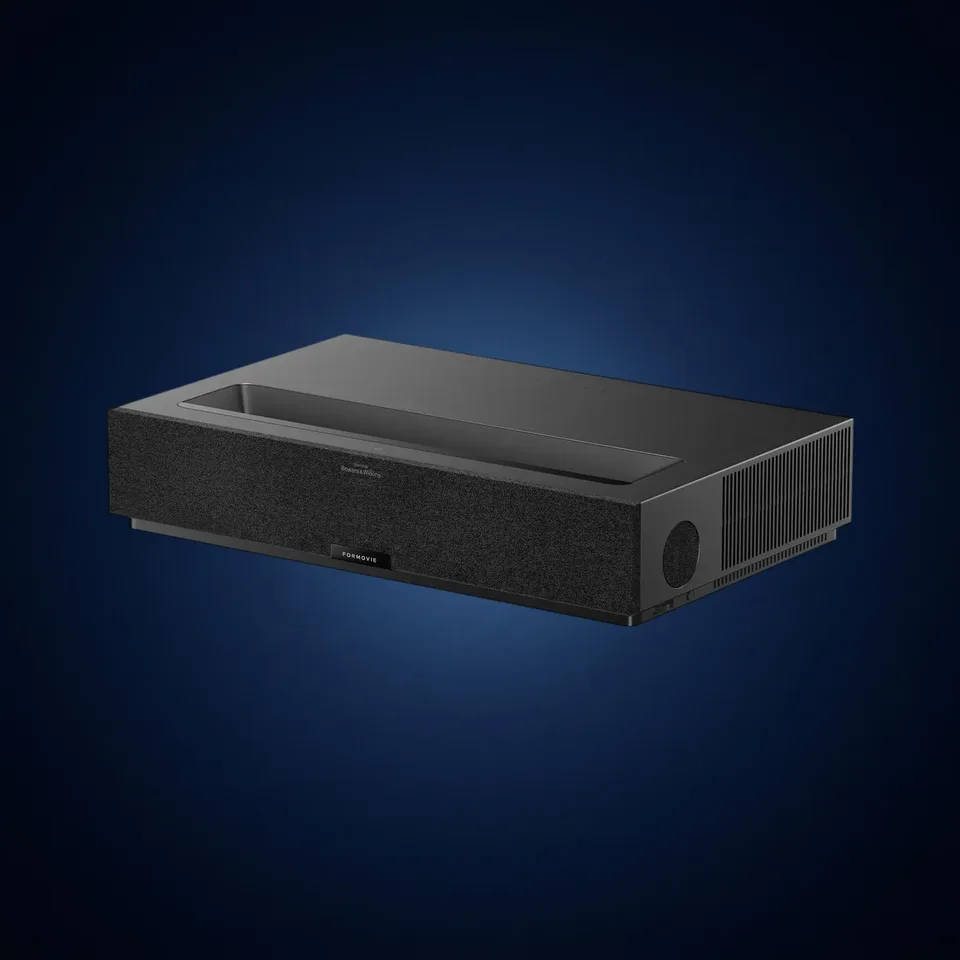 Formovie T2: УКФ с тройным лазером
Пример, где производитель это явно пообещал, — линейка XGIMI Horizon 30. В её описании сказано: 120 Гц нацело делятся на 24, каждый кадр фильма показывается пять раз с ровным шагом 5:5, без рывков 3:2. В нашем каталоге это Horizon 30 Pro и Horizon 30 Max, подробный обзор серии — на странице XGIMI Horizon 30. Одна оговорка из сноски XGIMI: режим 4K 120 Гц работает с внешним источником по HDMI 2.1, а не при воспроизведении во встроенных приложениях.
MEMC: когда кадры дорисовывают
Второй способ убрать рывки — не подстраивать частоту, а придумать недостающие кадры. Этим занимается MEMC, она же интерполяция или «сглаживание движения». Процессор смотрит на два соседних кадра, понимает, куда двигаются предметы, и рисует между ними промежуточные.
Движение становится гладким, рывки исчезают. Но у этого есть цена.
Гладкость
- Нет рывков на панорамах
- Спорт и мультфильмы смотрятся чётче
«Мыльная опера»
- Кино начинает выглядеть как дешёвый сериал, снятый на видеокамеру
- Пропадает привычное «киношное» движение
Ошибки и задержка
- Процессор иногда ошибается, и на быстрых сценах появляются искажения, особенно на недорогих устройствах
- Обработка добавляет задержку — обычно около 10 мс, а иногда больше 80 мс
Чтобы фильм выглядел так, как его задумал режиссёр, объединение киностудий и производителей техники UHD Alliance придумало режим Filmmaker Mode. Он выключает сглаживание движения, шумодав и лишнюю резкость, сохраняет исходную частоту кадров, формат кадра и цвета. В нашем каталоге Filmmaker Mode заявлен у Horizon 30 Pro, Horizon 30 Max и Horizon 20 Max.
MEMC при этом не враг. Это инструмент. На многих проекторах у неё несколько уровней. Если без неё панорамы заметно дёргаются, попробуйте минимальный уровень: часто это разумный компромисс. А вот в играх её лучше выключать всегда: про задержку подробно — в материале о задержке ввода.
Что это значит для наших проекторов
Собрали, что заявлено в карточках каталога. Сравнивать модели «в лоб» не будем: это разные классы и сценарии.
Horizon 30 Pro и Max
- 24 кадра с шагом 5:5 по данным XGIMI
- MEMC в 4K 120 Гц и Filmmaker Mode
- Ровный режим 120 Гц — с внешним источником HDMI 2.1
Horizon 20 Max
- 4K до 60 Гц, Full HD до 240 Гц
- MEMC и Filmmaker Mode
- Как выводятся 24 кадра в 4K, производитель отдельно не пишет
Formovie, Xiaomi, Cinema Edge
- MEMC есть у T1, Cinema Edge, Mijia Cinema 2, U5000 и других
- В карточках указана частота 60 Гц; про ровный показ 24 кадров производители не пишут
Важно понимать: «не указано» не значит «будет дёргаться». Многие замечают джаддер, только когда о нём узнают, а кто-то не видит его вовсе. Если вы чувствительны к рывкам, проверьте проектор на своём сценарии до покупки.
Как проверить у себя
- Найдите медленную панораму в знакомом фильме: проезд камеры вдоль здания, горы, титры. На диалогах проверять бесполезно.
- Включите подстройку частоты на приставке и посмотрите, гаснет ли экран на секунду при старте фильма. Если гаснет — частота переключилась.
- Сравните с MEMC и без. Начните с выключенной, затем попробуйте минимальный уровень. Выберите то, что меньше раздражает именно вас.
- Для фильмов выберите режим «Кино» или Filmmaker Mode, остальные настройки — по шагам из материала «Как настроить картинку проектора под кино».
Если подбираете проектор под кино и игры одновременно, полезно прочитать разбор «Проектор для PS5, Xbox и Switch 2» и общий гид «Как выбрать проектор». Перед покупкой проектор можно проверить в нашем магазине в Москве по предварительному звонку: принесите флешку со своей «проблемной» сценой и посмотрите её на нужной модели.
Частоты, шаг 5:5, MEMC и Filmmaker Mode указаны по данным производителей и карточкам каталога Медиа-Марк. Длительности кадров и таблица делимости — наш расчёт. Названия пунктов меню зависят от версии системы и прошивки.
- Wikipedia — Three-two pull down (шаг 3:2, замедление до 23,976 кадра)
- Wikipedia — Motion interpolation (MEMC, «эффект мыльной оперы», задержка обработки)
- Android Developers — Adjust display settings (джаддер на медленных панорамах)
- Android Developers — Frame rate (переключение частоты, чёрный экран, Android 11)
- Apple — Turn on Match Dynamic Range or Match Frame Rate on your Apple TV
- XGIMI — Horizon 30 Series: 120 Гц, 24 кадра с шагом 5:5, сноска о HDMI 2.1
- UHD Alliance — Filmmaker Mode: что отключает режим
- Карточки моделей в каталоге Медиа-Марк: частота обновления, MEMC, Filmmaker Mode (по данным производителей)